
Cuberis
Wiki Royaumes en cours de déploiement
Les pages sont rédigées et publiées progressivement. Les équilibrages et valeurs actuels sont provisoires et évolueront selon vos retours et nos observations en jeu !
🛡️ Accéder aux commandes
Retrouvez la liste complète des commandes de gestion, des flags et des configurations de territoire.
👑 Créer un royaume
Apprenez les étapes indispensables pour fonder votre premier territoire et poser vos premiers claims.
⭐ Les grades
Consultez les bonus de progression, limites de chunks, de membres et d'avant-postes par grade.
📈 Les niveaux
Découvrez les 10 niveaux de royaumes disponibles ainsi que leurs conditions et bonus associés.
📐 Créer & Gérer une Zone
Délimitez des sous-zones précises pour vos boutiques, maisons ou accès restreints.
🎭 Les rôles
Structurez la hiérarchie de votre royaume en attribuant des rôles et des permissions sur mesure.
⚜️ Les nations
Rassemblez plusieurs royaumes sous une même bannière pour former une puissante nation et dominer le serveur.
⚔️ Les guerres
Préparez vos défenses, gérez les alliances et affrontez les royaumes rivaux pour la suprématie.
Wiki Royaumes en cours de déploiement
Les pages sont rédigées et publiées progressivement. Les équilibrages et valeurs actuels sont provisoires et évolueront selon vos retours et nos observations en jeu !
🛡️ Commandes des Royaumes
Protégez vos créations, gérez vos membres et configurez vos accès chunk par chunk.
🚀 Les Essentiels
/royaume create
Crée un claim de 3x3 chunks autour de vous (point central).
/royaume delete <nom>
Supprime définitivement le royaume.
/royaume claim
Claim le chunk dans lequel vous vous trouvez.
/royaume unclaim
Retire le claim du chunk où vous vous trouvez.
/royaume map
Affiche la carte visuelle (possibilité de claim en cliquant).
/royaume view
Visualisation des bordures de votre royaume.
/royaume selection
Crée une sous-zone personnalisée.
/royaume assign <nom>
Assigne la sélection à votre royaume.
👥 Gestion des Membres
/royaume trust <pseudo> <nom de la zone>
Ajoute un membre de confiance à votre territoire pour la zone spécifiée. (* pour toutes les zones, défaut pour toutes les zones en dehors des sous-zones)
/royaume untrust <pseudo> <nom de la zone>
Retire les accès de confiance d'un membre pour la zone spécifiée.
/royaume ban <pseudo> <nom de la zone>
Bannit un joueur d'une zone (* pour toutes les zones, défaut pour toutes les zones en dehors des sous-zones).
/royaume unban <pseudo> <nom de la zone>
Retire le bannissement d'un joueur pour la zone spécifiée.
⚙️ Paramètres & Configuration
/royaume edit <nom du royaume>
Sélectionne sur quel royaume s'exécuteront vos commandes (sous-zones, rôles, flags, etc.).
/royaume
Ouvre le menu des Flags (PvP, Build, TNT...).
/royaume chat <message>
Canal de discussion privé pour les membres.
💰 Économie
/royaume balance
Afficher le solde de la banque du royaume.
/royaume deposit <montant>
Déposer de l'argent de votre compte personnel vers la banque du royaume.
/royaume withdraw <montant>
Retirer de l'argent de la banque du royaume vers votre compte personnel.
Wiki Royaumes en cours de déploiement
Les pages sont rédigées et publiées progressivement. Les équilibrages et valeurs actuels sont provisoires et évolueront selon vos retours et nos observations en jeu !
👑 Comment créer et gérer son Royaume ?
Guide complet pour fonder votre territoire, configurer vos paramètres, gérer les taxes et comprendre les règles d'activité sur Cuberis.
1️⃣ Trouver un emplacement et créer son Royaume
Pour commencer, trouvez un endroit où vous installer dans le monde Survie ! Vous pouvez utiliser la commande /rtp pour vous téléporter gratuitement et aléatoirement.
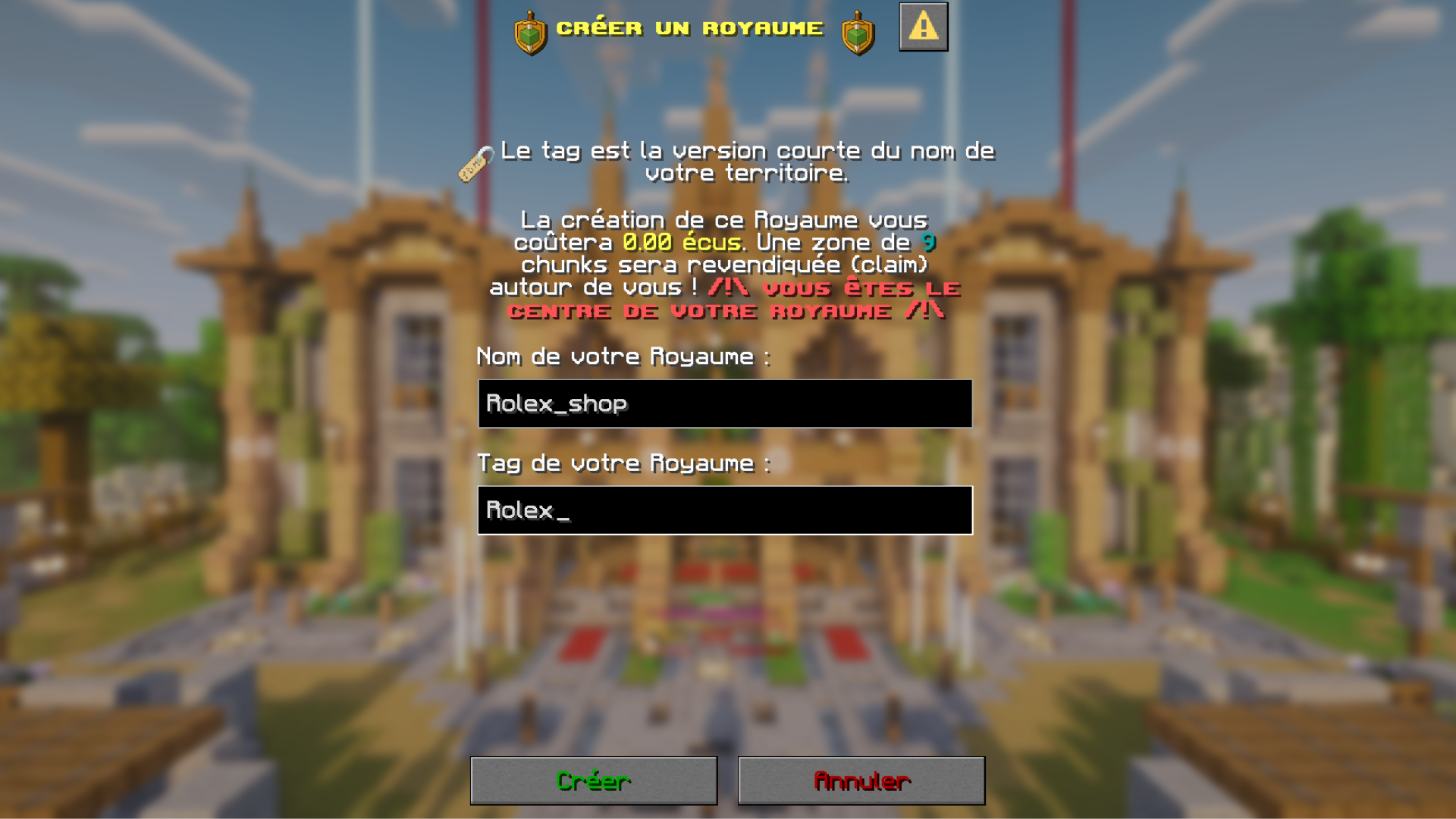
Une fois votre emplacement choisi, exécutez /royaume create. Un menu s'ouvrira pour vous inviter à renseigner le nom de votre royaume ainsi que son tag (son diminutif).
2️⃣ Configurer les paramètres de base
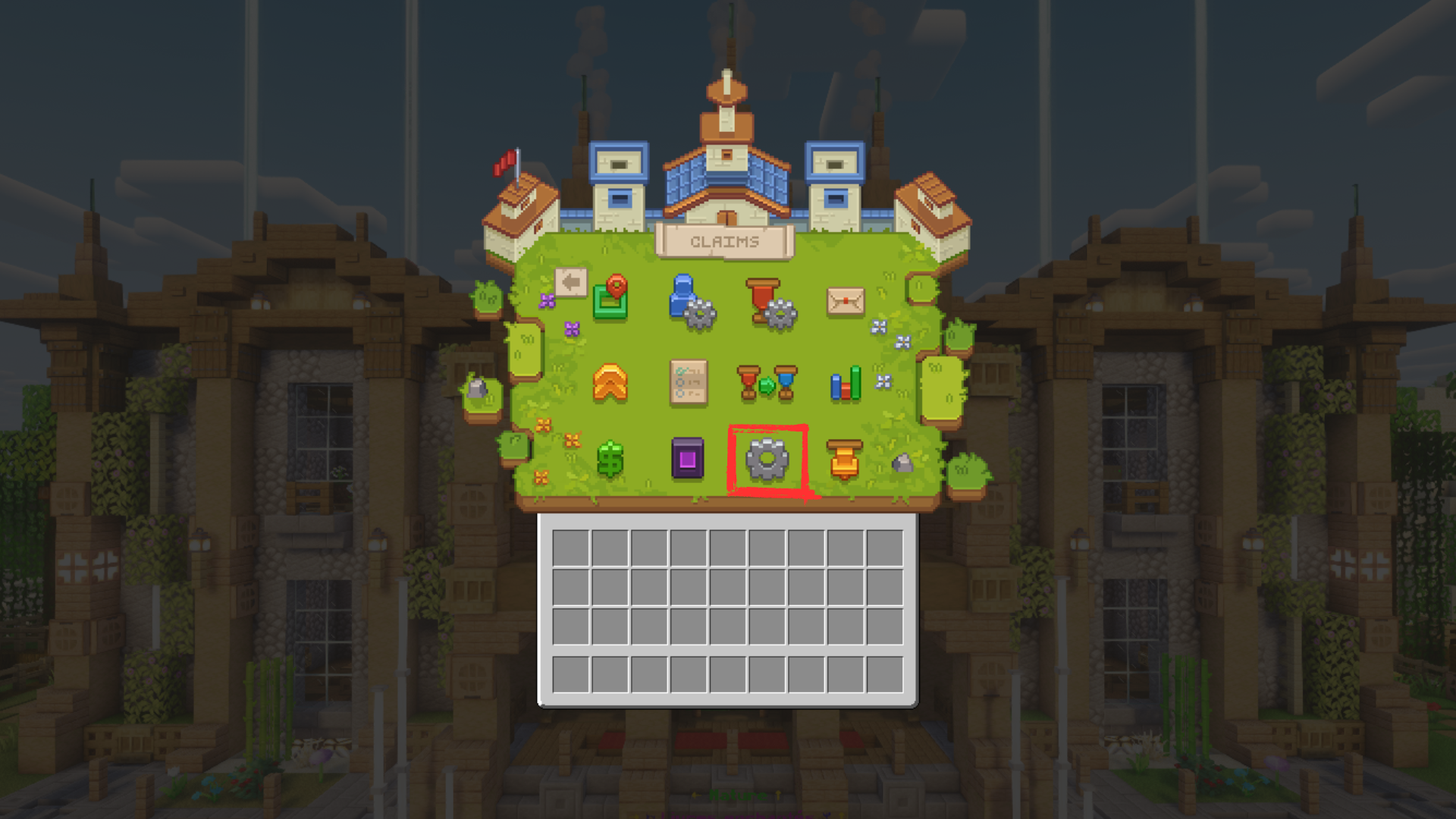
Accédez aux réglages en tapant /royaume puis en sélectionnant Paramètres divers.
Ce que vous pouvez y modifier :
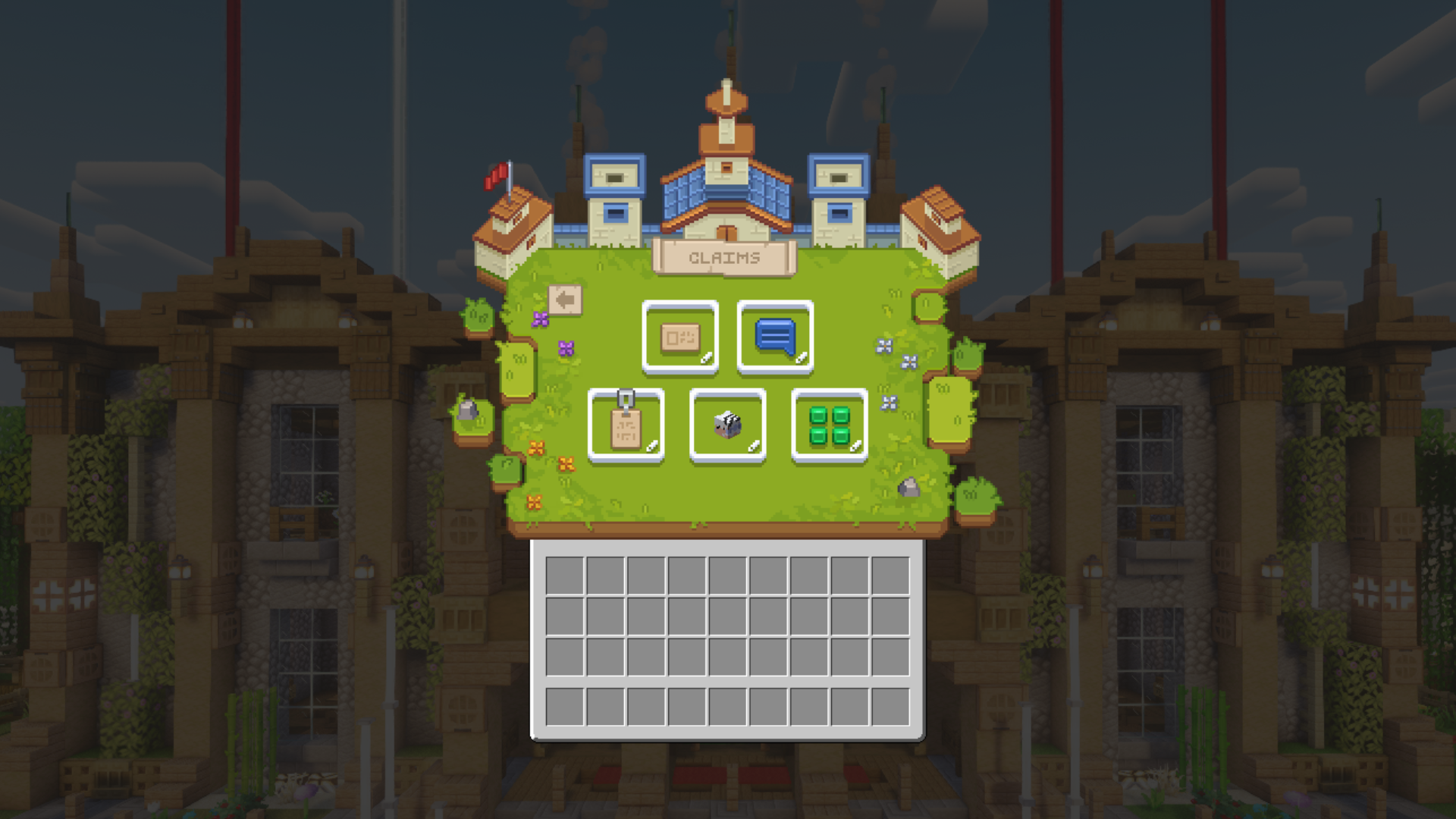
- Le nom de votre Royaume : Attention, cela coûte 20 000 écus et vous ne pouvez le modifier qu'une seule fois tous les 30 jours.
- Le message d'entrée : Un titre affiché au milieu de l'écran des joueurs lorsqu'ils entrent sur votre territoire. Vous pouvez utiliser les variables suivantes :
%owner%= Affiche le nom du chef du Royaume%level%= Affiche le niveau du Royaume (ex: Domaine pour le niveau 3)%nation%= Le nom de votre nation (si vous en avez rejoint une)%player%= Le nom du joueur entrant
Exemple : &7Bienvenue&3 %player%&7.

- Changer votre Tag : Modifiez l'abréviation de votre royaume.
- Changer votre icône : Indispensable pour être reconnu dans les listes et classements ! Prenez un objet de votre inventaire et glissez-le sur l'icône pour le remplacer.
Note : Les objets dotés de textures custom (comme la pioche tropicale ou les ailes pralinées) sont pris en charge ! - Changer la catégorie : Définissez le statut de votre Royaume :
- Royaume personnel : Idéal pour votre base privée.
- Royaume communautaire - Recrute : Guilde/faction avec recrutements ouverts (apparaît dans
/royaume list je_recrute). - Royaume communautaire complet : Désactive la possibilité pour les nouveaux joueurs de postuler.
3️⃣ Définir le point d'apparition (Spawn)
Ouvrez le menu /royaume.
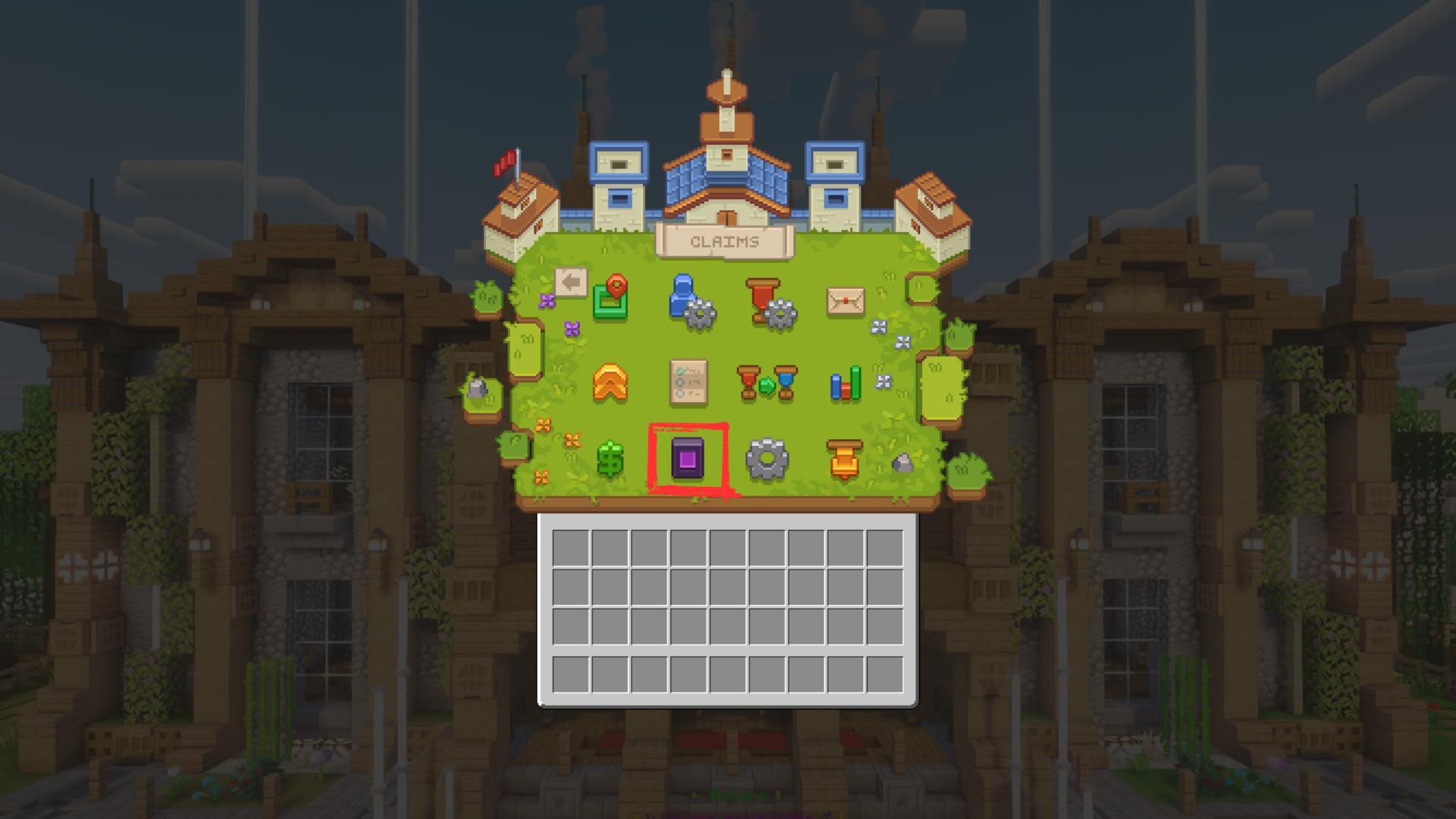
En effectuant un MAJ + clic gauche sur le portail du Nether, vous définirez le point d'apparition officiel de votre Royaume !
Vos membres pourront ensuite utiliser /royaume spawn <Nom_de_votre_royaume> pour s'y téléporter.
💡 Astuce : Avec un MAJ + clic droit, vous pouvez autoriser ou non la téléportation aux personnes qui ne sont pas membres de votre royaume (accès public ou restreint).
4️⃣ Mettre en place des taxes et gérer l'entretien
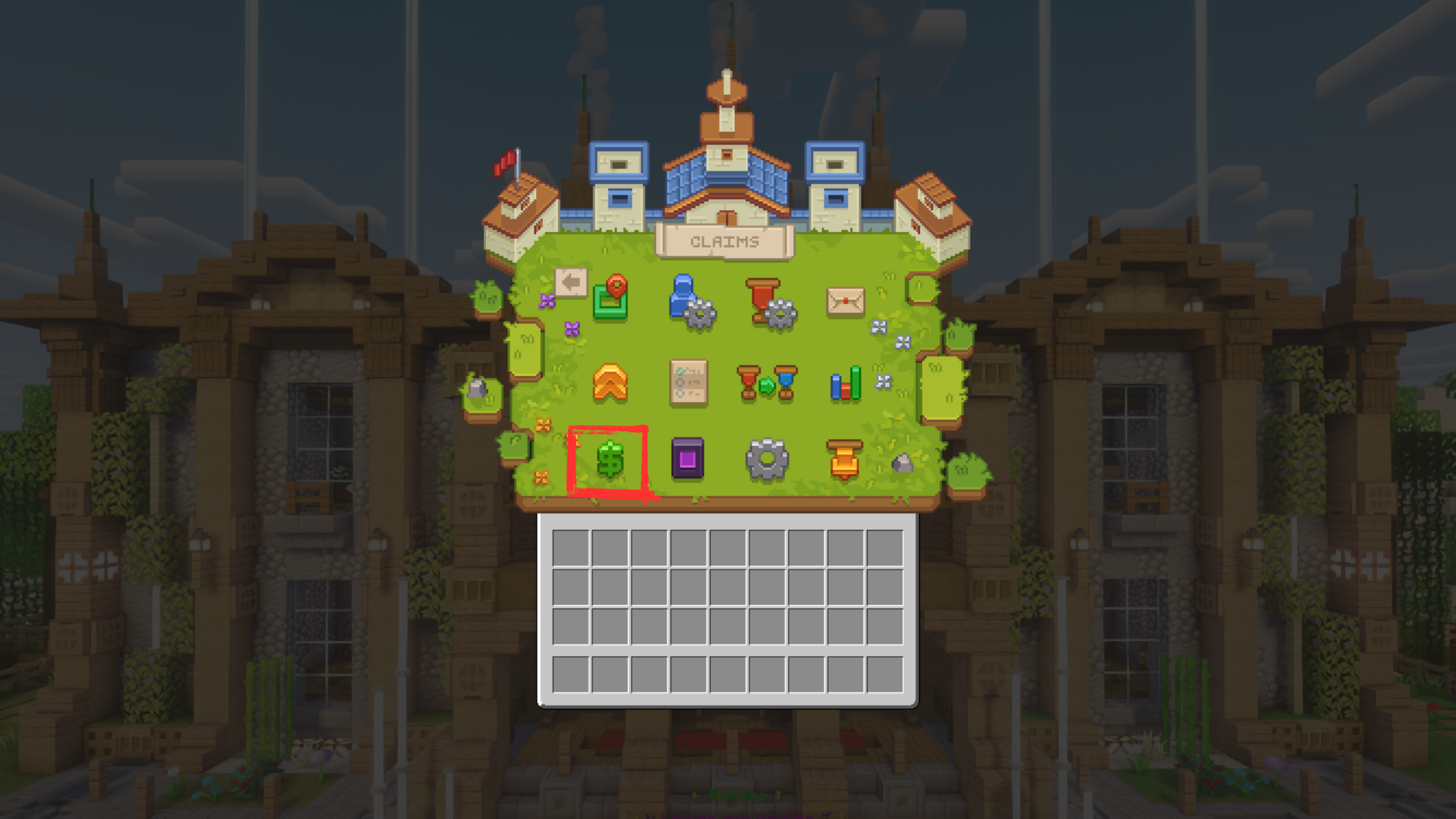
Vous pouvez instaurer une taxe pour vos membres sous forme d'impôts. Cela leur permet de contribuer financièrement aux projets du royaume tout en vous aidant à régler la taxe d'entretien hebdomadaire, conçue pour faire le tri entre les royaumes actifs et inactifs.
Si un royaume ne peut pas payer l'entretien via sa banque, la somme est prélevée directement sur le solde du chef. En cas d'impossibilité de payer et d'inactivité du joueur, la zone sera progressivement unclaim pour être rendue disponible aux autres joueurs.
⚠️ Règle très importante : L'inactivité
Si vous ne vous connectez pas régulièrement sur Cuberis, votre royaume sera automatiquement transmis au joueur possédant le grade hiérarchique juste en dessous du vôtre. Si vous êtes seul, le royaume sera supprimé ! Il en va de même pour les membres inactifs qui perdront automatiquement leur statut (untrust).
Le seuil d'inactivité s'adapte à votre temps de jeu cumulé (plus vous avez joué, plus vous êtes protégé) :
- Joueur avec ≤ 1h de jeu : absent depuis 7 jours = Inactif
- Joueur avec ≤ 6h de jeu : absent depuis 14 jours = Inactif
- Joueur avec ≤ 12h de jeu : absent depuis 30 jours = Inactif
- Joueur avec ≤ 24h de jeu : absent depuis 60 jours = Inactif
- Joueur avec ≤ 48h ou plus de jeu : absent depuis 90 jours = Inactif
5️⃣ Transférer la propriété du Royaume
Vous pouvez céder votre royaume à un autre joueur à tout moment en utilisant la commande /royaume setowner <pseudo>.
Wiki Royaumes en cours de déploiement
Les pages sont rédigées et publiées progressivement. Les équilibrages et valeurs actuels sont provisoires et évolueront selon vos retours et nos observations en jeu !
⭐ Limites & Grades
Chaque grade sur Cuberis apporte des bonus cumulatifs. Retrouvez ci-dessous le détail de chaque mécanique ainsi que le tableau complet des limites de votre territoire.
🌍 Chunks
Détermine la taille globale de votre territoire et sa zone d'extension maximale.
👥 Membres
La capacité maximale de joueurs que vous pouvez intégrer au sein de votre royaume.
🛡️ Sous-zones
Permet de protéger des espaces précis (maisons, boutiques) avec des règles uniques.
🏹 Avant-postes
Revendiquez des parcelles de terrain complètement détachées de votre territoire principal.
🎭 Rôles
Le nombre de rôles personnalisés pour organiser la hiérarchie de vos membres.
🤝 Alliances
Le nombre de pactes diplomatiques signés avec d'autres royaumes alliés.
🏰 Royaumes rejoints
Le nombre maximum de royaumes extérieurs que vous pouvez rejoindre en tant que membre.
👑 Royaumes possédés
Le nombre total de territoires indépendants administrés par un même joueur.
| Grade | 🌍 Chunks | 👥 Membres | 🛡️ Sous-zones | 🏹 Avant-postes | 🎭 Rôles | 🤝 Alliances | 🏰 Rejoints | 👑 Royaumes |
|---|---|---|---|---|---|---|---|---|
| 🌱 Voyageur | 9 | 3 | 2 | 0 | 5 | 0 | 3 | 1 |
| 🌾 Citoyen | 25 | 6 | 3 | 0 | 8 | 1 | 5 | |
| ⚒️ Artisan | 49 | 10 | 5 | 0 | 10 | 3 | 7 | |
| 🔥 Aventurier | 81 | 14 | 6 | 1 | 14 | 5 | 10 | 2 Communautaire |
| 🛡️ Chevalier | 121 | 19 | 8 | 1 | 16 | 6 | 13 | |
| ⚔️ Seigneur | 169 | 24 | 10 | 1 | 18 | 8 | 16 | |
| 💎 Souverain | 225 | 30 | 12 | 2 | 20 | 10 | 20 | |
| 👑 Monarque (Bonus) | +50 | +5 | +3 | +1 | +5 | +3 | +5 | 0 |
💡 À savoir :
- Les valeurs de la progression affichent les totaux cumulés automatiques du serveur.
- Le grade Monarque vient s'ajouter en plus par-dessus votre grade de progression maximum.
- À partir du grade Aventurier, vous débloquez la possibilité d'administrer un deuxième royaume, idéal pour créer un territoire communautaire, une guilde ou une faction !
Wiki Royaumes en cours de déploiement
Les pages sont rédigées et publiées progressivement. Les équilibrages et valeurs actuels sont provisoires et évolueront selon vos retours et nos observations en jeu !
📈 Les Niveaux de Royaumes
Faites progresser votre territoire pour gagner des chunks bonus, grandir en taille et en importance sur Cuberis, et grimper au sommet du classement des royaumes !
| Niveau & Titre | 👥 Membres Requis | 🌍 Chunks Requis | 💰 Solde Bancaire | ✨ Bonus Chunks | 📈 Entretien |
|---|---|---|---|---|---|
| Niveau 1 : Terres | 1 | 0 | 0 écus | 0 | 0% |
| Niveau 2 : Fief | 3 | 15 | 100 000 écus | +10 | +5% |
| Niveau 3 : Domaine | 5 | 35 | 500 000 écus | +16 | +10% |
| Niveau 4 : Seigneurie | 8 | 60 | 2 000 000 écus | +24 | +15% |
| Niveau 5 : Baronnie | 12 | 90 | 5 000 000 écus | +30 | +20 % |
| Niveau 6 : 🔒 | 🔒 | 🔒 | 🔒 | 🔒 | 🔒 |
| Niveau 7 : 🔒 | 🔒 | 🔒 | 🔒 | 🔒 | 🔒 |
| Niveau 8 : 🔒 | 🔒 | 🔒 | 🔒 | 🔒 | 🔒 |
| Niveau 9 : 🔒 | 🔒 | 🔒 | 🔒 | 🔒 | 🔒 |
| Niveau 10 : 🔒 | 🔒 | 🔒 | 🔒 | 🔒 | 🔒 |
Les bonus de chunks débloqués à chaque niveau s'additionnent à mesure que votre royaume progresse !
💡 Exemple : Si votre royaume atteint le niveau Seigneurie, vous cumulez les bonus des niveaux précédents : +10 (Fief) + +16 (Domaine) + +24 (Seigneurie) = +50 chunks bonus qui s'ajoutent à votre quota de grade !
Wiki Royaumes en cours de déploiement
Les pages sont rédigées et publiées progressivement. Les équilibrages et valeurs actuels sont provisoires et évolueront selon vos retours et nos observations en jeu !
📐 Gérer et créer une sous-zone
Délimitez des espaces spécifiques au sein de votre royaume pour appliquer des permissions sur-mesure, des flags personnalisés et un contrôle d'accès granulaire.
⚡ Prérequis important : Avant de commencer, si vous gérez plusieurs royaumes ou possédez les permissions de gestion dans plusieurs territoires, vous devez d'abord sélectionner le royaume dans lequel vous voulez créer votre sous-zone en tapant : /royaume edit <nom_du_royaume>
📖 Guide de création pas à pas
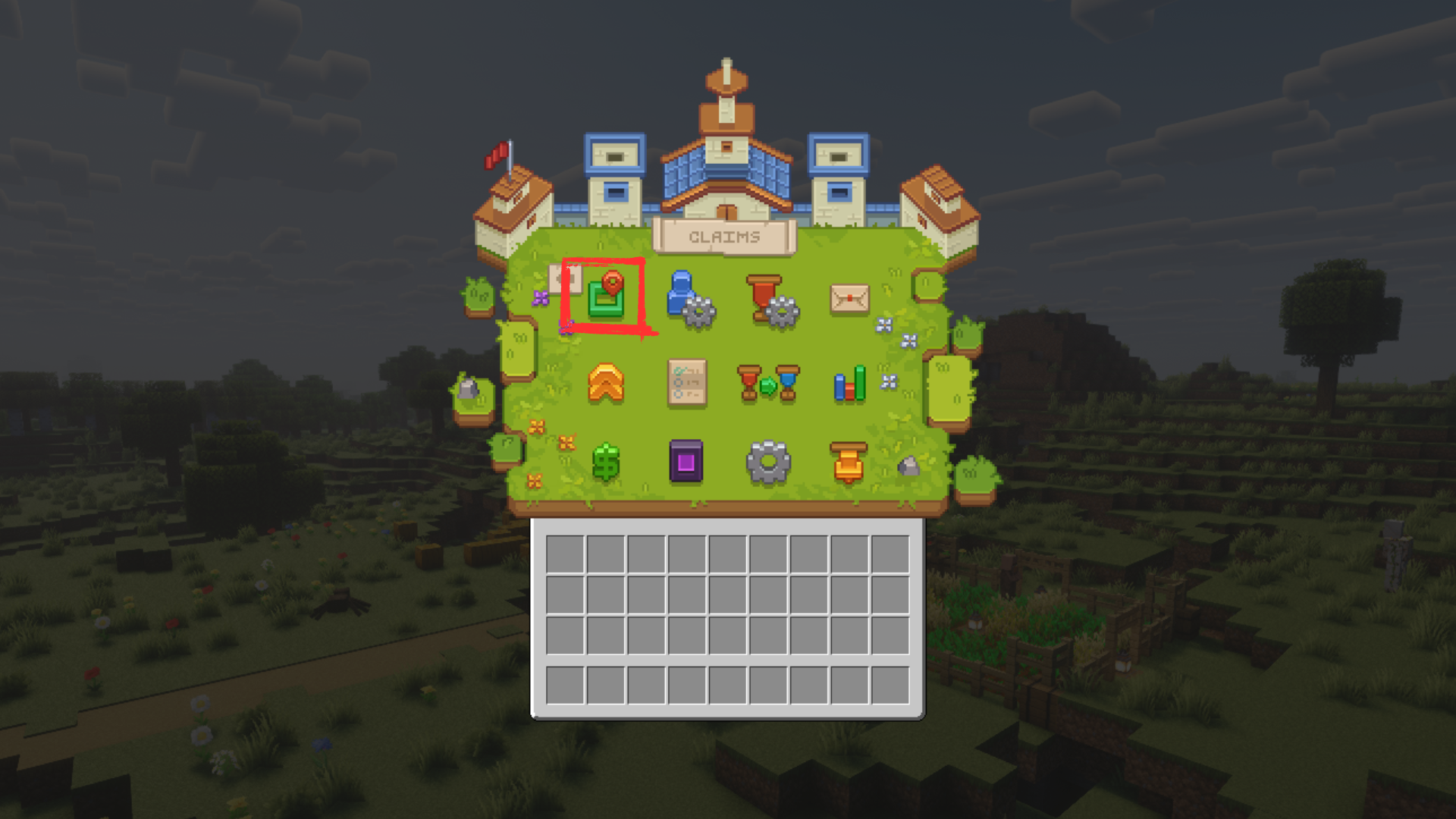
Tapez /royaume puis rendez-vous dans la toute première icône située en haut à gauche, intitulée "Zones".
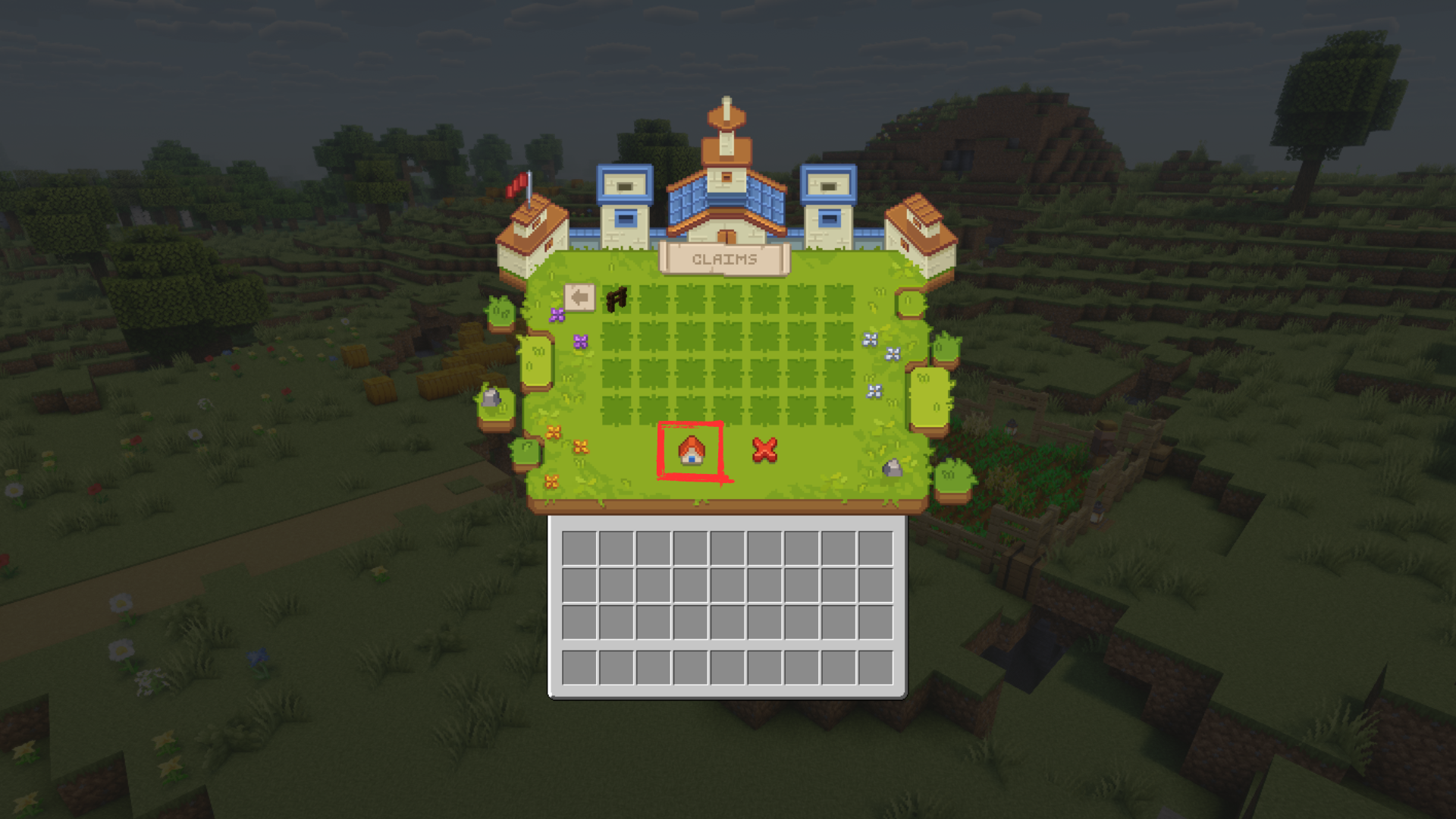
Cliquez sur l'icône de la maison située tout en bas du menu pour lancer l'option "Créer une Zone". Le nombre total de zones que vous pouvez créer dépend directement de votre grade !
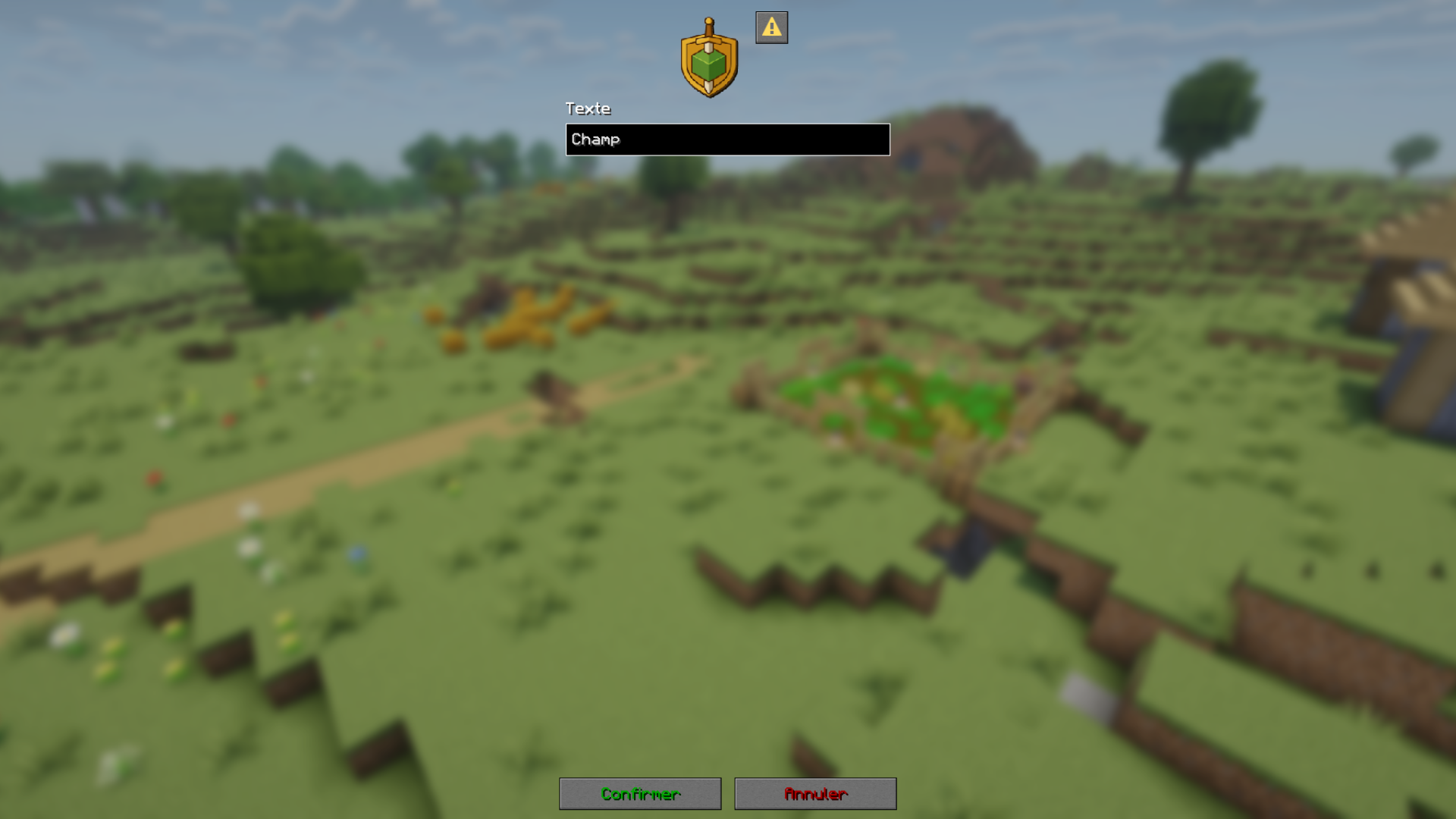
Un menu s'ouvre : vous avez simplement besoin d'écrire dans le chat le nom que vous souhaitez attribuer à votre zone. Pour cet exemple, prenons le nom Champ.
Une barrière en bois d'acacia apparaît dans votre inventaire/menu, ce qui signifie qu'il faut lui attribuer une sous-zone physique. Pour ce faire, quittez le menu et exécutez la commande /royaume selection.
Un titre apparaît à votre écran : il faut ensuite sélectionner la zone en 3D ! Faites un premier clic au niveau de la coordonnée Y la plus basse que vous souhaitez, puis un deuxième clic au niveau de la coordonnée Y la plus haute. Des particules s'affichent pour vous permettre de prévisualiser le volume en direct. Si la sélection ne vous convient pas, vous pouvez modifier vos points directement sans avoir à refaire toute la commande !
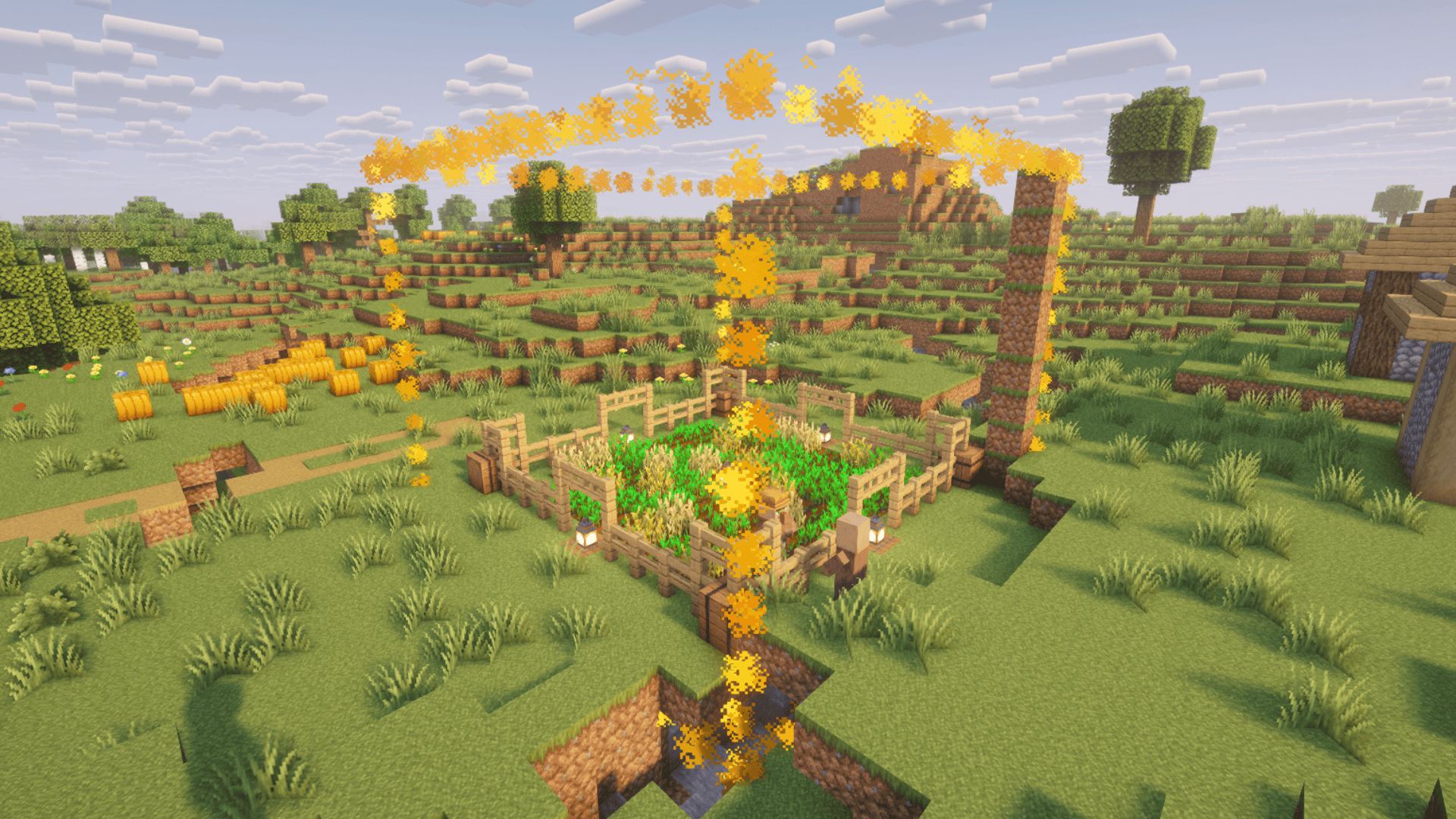
💡 Astuce gain de temps : Entre l'étape 5 et 6, une fois que vous avez sélectionné vos deux extrémités (clic gauche et clic droit), vous pouvez exécuter /royaume selection expand. Cela permet d'étendre automatiquement votre sélection de la couche Y minimale à la couche Y maximale, vous évitant d'avoir à creuser jusqu'à la bedrock ou de construire un immense pilier vers le ciel !
Une fois que votre sélection vous convient parfaitement, validez-la en faisant /royaume selection assign <nom_de_la_zone>, ce qui donne ici :
Ensuite, vous pouvez refaire /royaume puis cliquer sur "Zone" en haut à droite pour constater que le bloc de bois d'acacia s'est transformé en bois de chêne : cela signifie que la sous-zone a correctement été assignée !
⚙️ Gérer sa sous-zone et ses options
En cliquant directement sur votre sous-zone (comme "Champ") dans le menu, vous pouvez gérer de multiples options qui ne concernent que cet espace 3D précis :
- Les flags naturels : Si vous désactivez par exemple le flag "Apparition des animaux", ils ne spawneront plus dans la sous-zone "Champ", mais continueront de spawner normalement en dehors de celle-ci !
- Les bannissements ciblés : Si vous faites
/royaume ban <joueur> Champ, la personne ne pourra plus accéder à votre zone "Champ", mais pourra toujours se déplacer dans le reste de votre royaume (selon vos autres flags).
Astuce : Si vous souhaitez bannir un joueur de l'intégralité de vos zones et sous-zones d'un coup, utilisez un astérisque :/royaume ban <joueur> *. - Les rôles localisés : Si vous créez un rôle dans la zone "Champ", les permissions (indicateur de gestion) et les flags d'action attribués ne concerneront que cette sous-zone. Si vous l'autorisez à casser et poser des blocs ici, il ne pourra le faire que dans ce champ précis et pas dans tout le royaume !
Utilisez la commande de confiance ciblée :
Exemple : /royaume trust MrENZOROLEX Champ (MrENZOROLEX a désormais accès à vos champs, mais il ne peut pas interagir en dehors de cette sous-zone dans votre Royaume).
Wiki Royaumes en cours de déploiement
Les pages sont rédigées et publiées progressivement. Les équilibrages et valeurs actuels sont provisoires et évolueront selon vos retours et nos observations en jeu !
🎭 Gestion des Rôles et des Permissions
Apprenez à structurer votre royaume en créant des rôles personnalisés et en attribuant des permissions précises à vos membres.
👥 Les rôles préexistants
Les rôles servent à attribuer des permissions précises aux joueurs au sein de votre royaume. Plusieurs rôles par défaut existent :
- Chef : Rôle qui appartient uniquement au joueur ayant exécuté la commande
/royaume create. - Locataire : Joueur qui occupe une zone définie et qui paye une taxe chaque semaine au royaume propriétaire de cette zone.
- Membre : Rôle attribué par défaut aux joueurs ajoutés via
/royaume trust. Il a accès à toutes les interactions d'action du royaume, mais pas aux indicateurs de gestion. - Nation : Attribué automatiquement aux membres de votre nation dans votre royaume.
- Allié : Réservé aux joueurs alliés de votre royaume.
- Passant : Joueur non trust qui visite ou traverse simplement votre royaume.
➕ Création d'un nouveau rôle
Pour créer un rôle sur mesure, suivez le cheminement suivant :
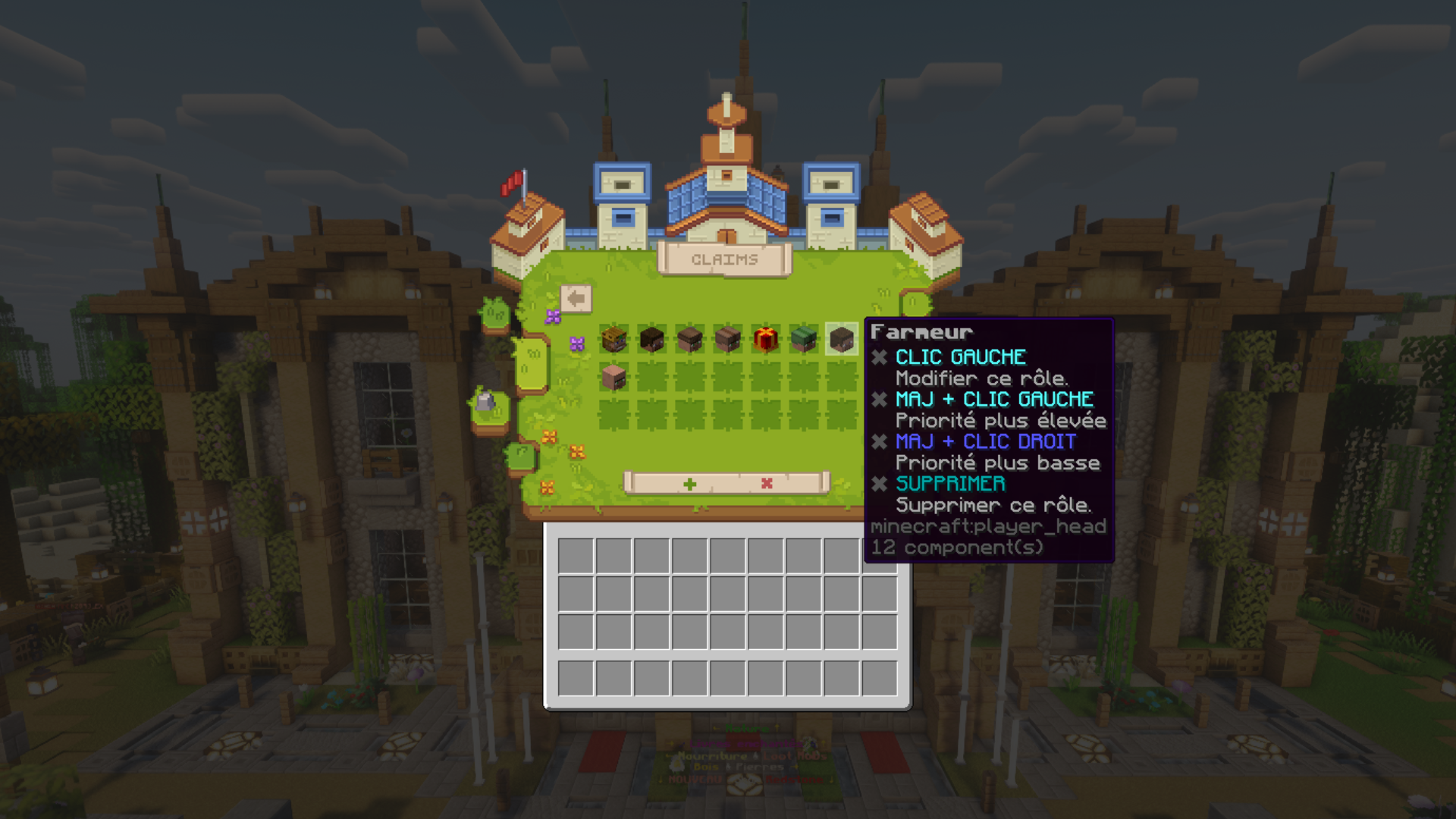
/royaume > sélectionnez votre royaume via /royaume edit > cliquez sur rôle > cliquez sur le + vert en bas à gauche > entrez le nom de votre rôle > cliquez sur confirmer.Le rôle vient d'être créé et arbore par défaut une tête de Steve. Sur cette tête, vous pouvez effectuer différentes actions :
- Clic gauche : Modifier le rôle
- MAJ + Clic gauche : Augmenter ses permissions
- MAJ + Clic droit : Diminuer ses permissions
- Touche A (jeter un item) OU la croix rouge en bas à droite : Supprimer le rôle
✏️ Modifier le rôle, ajouter et retirer des permissions
En ouvrant les paramètres du rôle, vous trouverez plusieurs options de personnalisation :
- L'icône : Par défaut une tête de Steve. Faites glisser un item de votre inventaire sur la tête pour modifier son apparence (les textures custom sont prises en charge, ex: Pioche Praliné).
- Ajout aux nouvelles zones : Cliquez sur la barrière en bois pour activer (OUI) ou désactiver (NON) l'attribution automatique de ce rôle aux nouvelles zones du royaume.
- Renommer : Cliquez sur le bouton de renommage situé juste à droite de la barrière en bois.
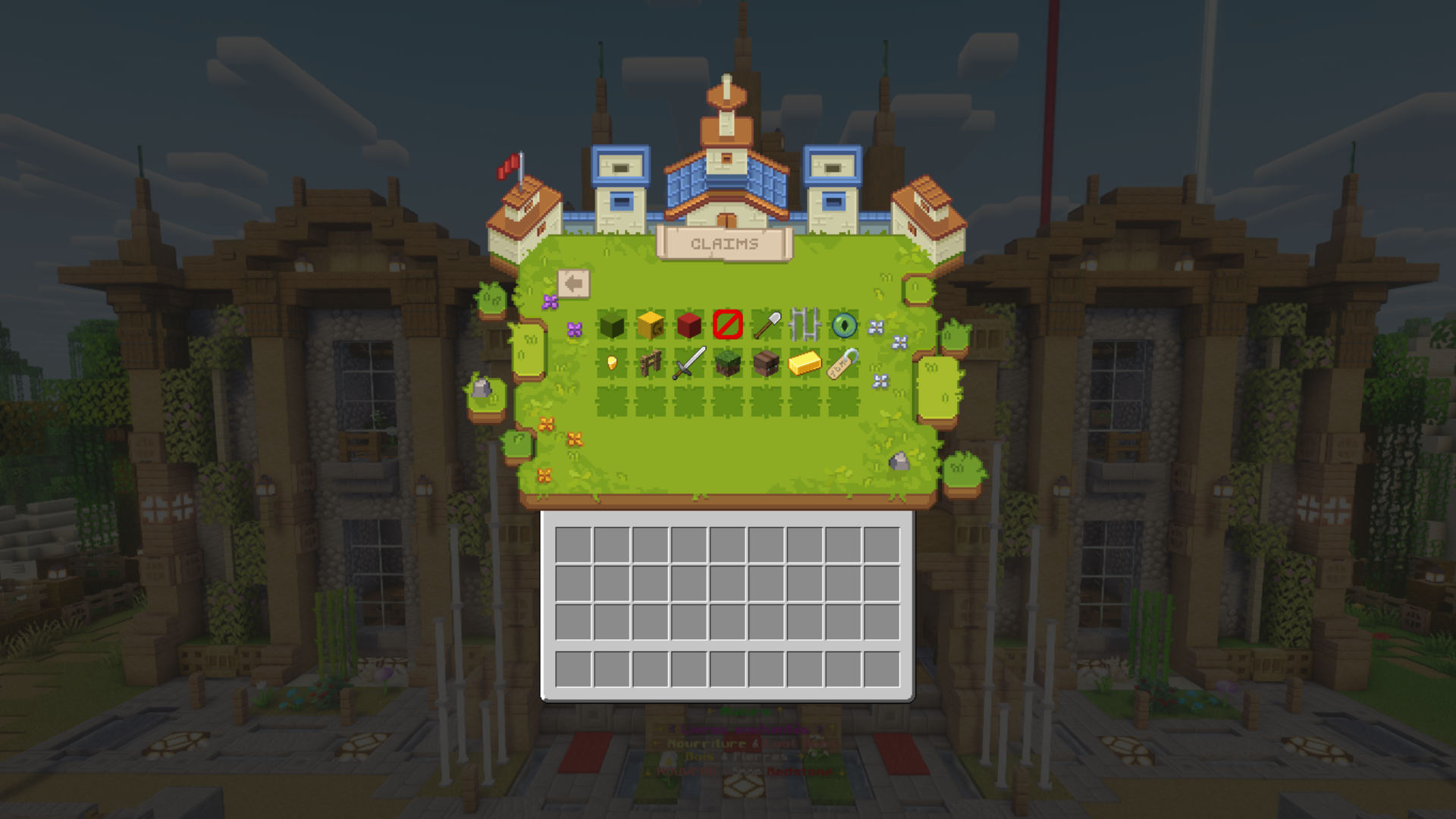
Dans ce même menu, vous trouverez les indicateurs de gestion et les indicateurs d'action pour affiner les permissions d'interaction du rôle :
Indicateurs de gestion
Indicateurs d'action
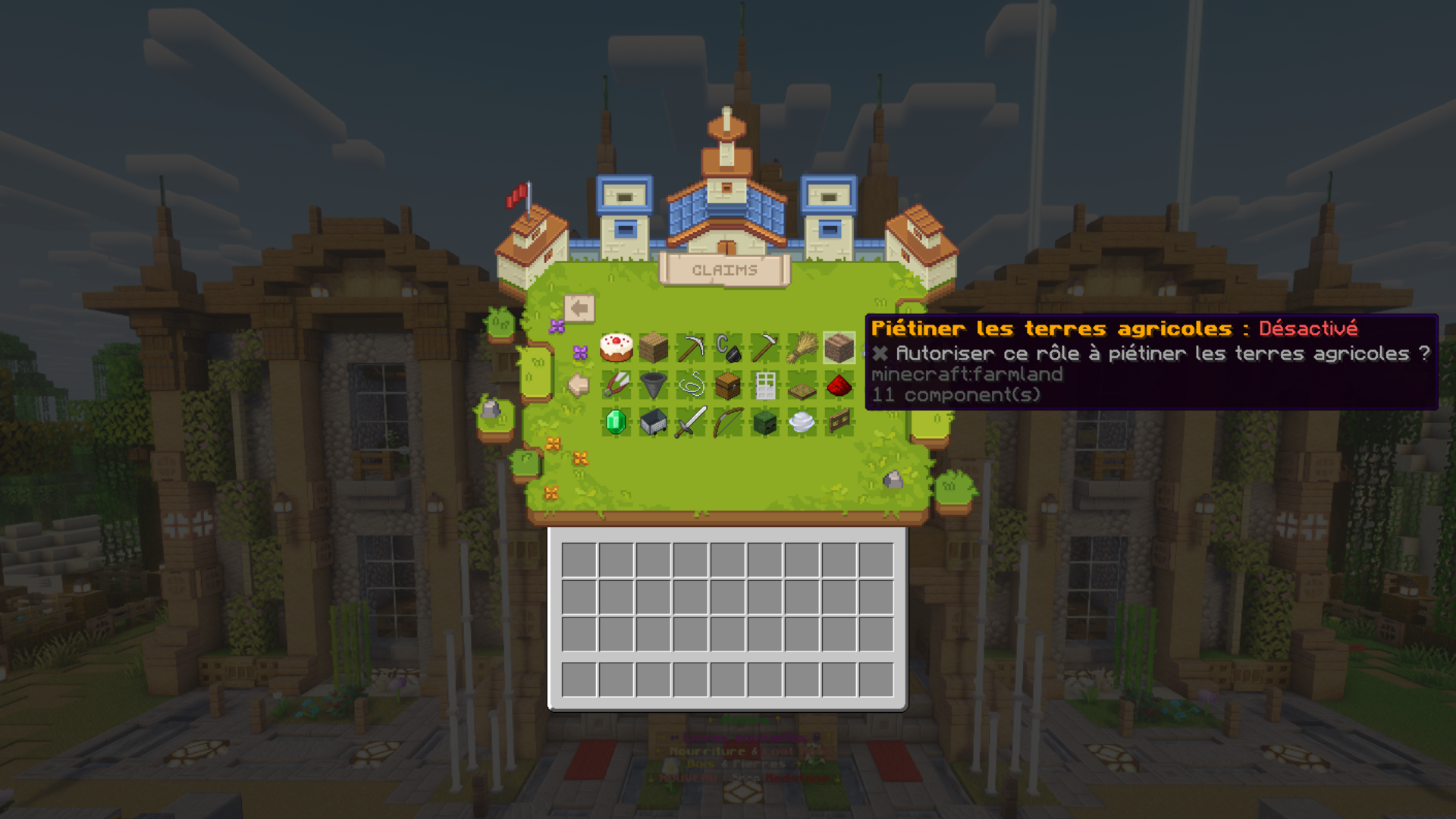
Toujours au même endroit, vous pouvez décider si le rôle doit s'acquitter ou non des taxes du royaume en basculant le bouton 'Paie des taxes'.
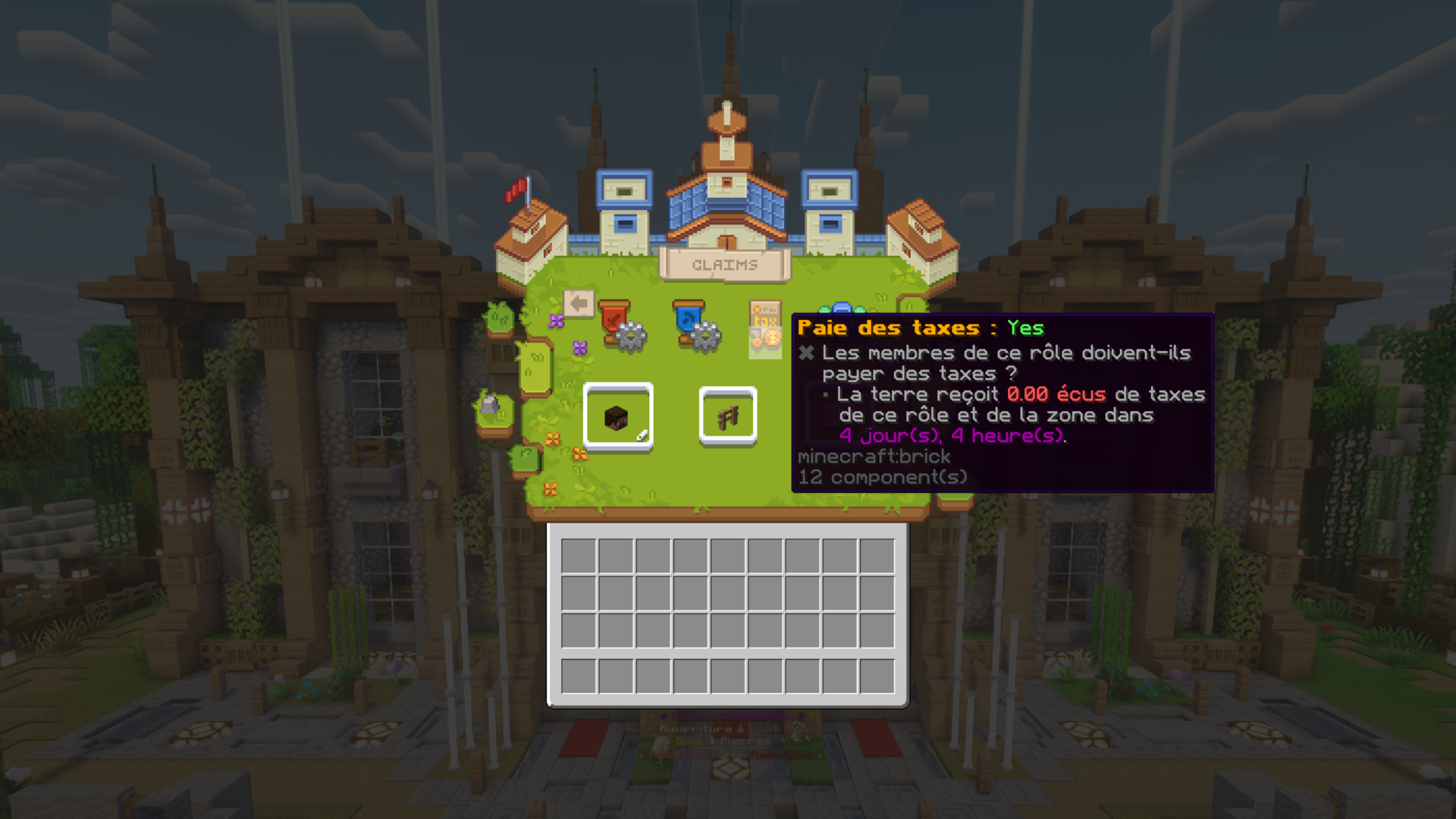
💡 Exemple concret : Création du rôle "Farmeur"
1. Création : Je tape /royaume edit 'Rolex_base' > /royaume > clique sur rôle > clique sur le + vert > nom du rôle : 'Farmeur' > confirmer. Mon rôle est créé !
2. Modification de l'icône : Je fais un clic gauche sur la tête de Steve, puis je glisse la Houe Tropicale sur la tête. L'icône est mise à jour.
3. Ajustement des permissions : Je ne veux pas que mes fermiers piétinent mes champs en récoltant le blé. Dans le menu, je clique sur Indicateurs d'action et je désactive 'piétiner les terres agricoles' en cliquant sur l'icône de terre labourée (le statut basculera en Désactiver en rouge). J'en profite pour vérifier que 'planter' et 'récolter' sont bien activés pour leur permettre de travailler sans encombre !
Cette PAGE du wiki est en cours de rédaction
Merci pour votre patience !
Cette PAGE du wiki est en cours de rédaction
Merci pour votre patience !